
Para socios · Octubre de 2026
Tu nueva web AEICF
Guía práctica para socios
Descubre la web, utiliza tu cuenta común y encuentra tus herramientas de trabajo. Guarda esta guía: también puedes consultarla cuando no recuerdes tus claves.
Descargar la guía en PDFEntrar en mi cuentaRecuperar mis claves
01
Empieza en cinco minutos
Conservas tu cuenta de Nextcloud. Esa misma cuenta te permite entrar en la nueva web de la asociación.
- Abre imagencientifica.es y pulsa Mi cuenta. Elige Entrar con Nextcloud.
- Introduce en nc.imagenforense.es tu usuario y contraseña habituales. Completa el segundo factor si lo tienes activado.
- En la web, abre Credenciales y correo. Desde allí encontrarás la seguridad de tu cuenta, tu correo corporativo y la elección del correo personal.
- Revisa Mis datos de contacto y Mi ficha de socio. Elige qué información quieres mostrar en público y guarda los cambios.
- Explora Eventos, Formación y Nextcloud. Guarda las dos direcciones oficiales en tus favoritos.
¿No recuerdas tu acceso? Ve directamente al apartado Recuperar mis claves de esta guía. Si ya eres socio, utiliza tu cuenta común; crear otra cuenta de alumno no recupera tu acceso de socio.
02
Descubre la nueva web
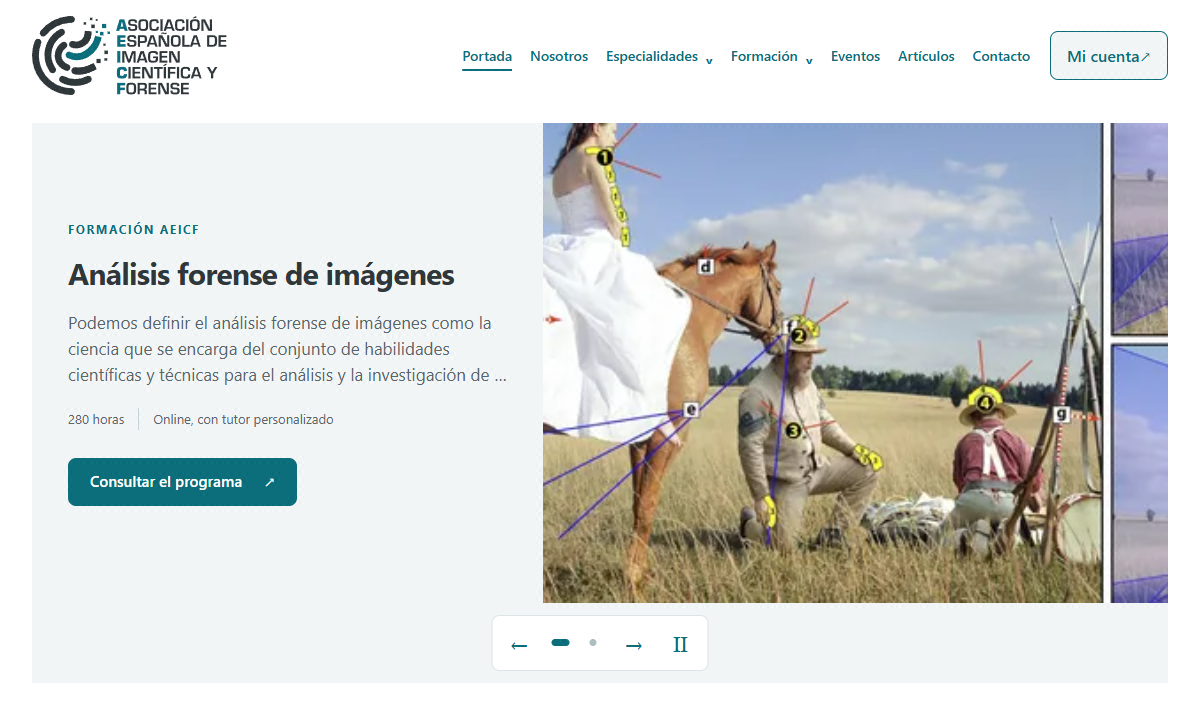
La web pública presenta la asociación y tu actividad profesional. El área privada reúne las tareas que corresponden a tus perfiles.
- En Nosotros puedes conocer la asociación. En Especialidades encontrarás los ámbitos de la imagen científica y forense.
- El directorio de Socios permite descubrir profesionales y abrir las páginas individuales que sus titulares hayan habilitado.
- Formación reúne los cursos y sus fichas; Eventos muestra la agenda y su calendario. Artículos ofrece contenidos de la asociación.
- Pulsa Mi cuenta para entrar en tu área privada. En ordenador utiliza el menú lateral; en móvil, abre Menú del panel.
- Para volver a la web pública, usa Ver la web. En el panel, Inicio vuelve al resumen y Ayuda abre el tutorial relacionado con la pantalla.
03
Recibe las novedades de AEICF
Puedes recibir un aviso por correo cuando se publique un artículo, un evento o un curso.
- Encontrarás Novedades de AEICF integrado en el pie de la web. En Artículos, el enlace Recibir novedades por correo te lleva al mismo formulario. Solo pide tu correo electrónico.
- Escribe tu correo: se abrirá la verificación ALTCHA. Espera a que termine y pulsa Suscribirme. Recibirás un enlace por correo: ábrelo y pulsa Confirmar mi suscripción en las próximas 48 horas.
- Los socios y alumnos de los cursos, incluidos los históricos de Moodle incorporados a la lista, reciben estas novedades automáticamente. No necesitas volver a suscribirte. Se respetan las bajas y se revisan las coincidencias para evitar avisos duplicados.
- Para dejar de recibirlas, utiliza Darme de baja en uno de los avisos y confirma la baja. También puedes abrir Gestionar o darme de baja desde el pie y solicitar un enlace a tu correo.
- Tu baja se conserva aunque sigas siendo socio o te matricules en otro curso. Para volver a recibir novedades puedes solicitar una suscripción y confirmar de nuevo tu dirección.
La baja afecta a las novedades, no a los mensajes necesarios de acceso, solicitudes o matrículas. Los avisos se envían al publicarse contenido nuevo; no se reenvía todo el histórico al incorporarte. Si hay un límite de envío o un fallo temporal, los avisos pueden tardar en llegar.

04
Una cuenta para la web y Nextcloud
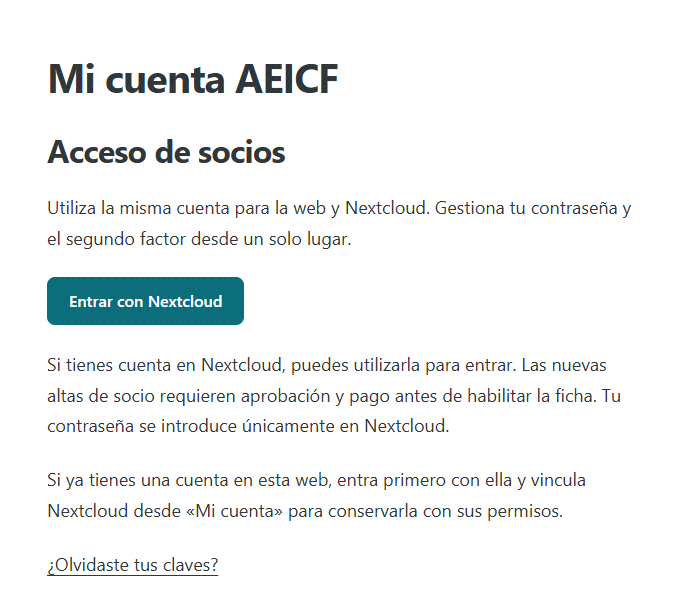
Tu contraseña común se introduce en Nextcloud. Para entrar en la web, utiliza el botón Entrar con Nextcloud.
- Desde Mi cuenta, pulsa Entrar con Nextcloud. Comprueba que la pantalla de identificación pertenece a nc.imagenforense.es.
- Escribe el usuario de Nextcloud o el correo admitido en tu perfil y tu contraseña. Si usas verificación en dos pasos, completa también ese paso.
- Si aparece una solicitud de autorización, comprueba que corresponde a AEICF · Web de la asociación y que el destino es imagencientifica.es. Después pulsa Permitir.
- Regresarás a tu cuenta de la web. En accesos posteriores puede aprovecharse la sesión de Nextcloud que siga abierta.
- Para abrir Nextcloud directamente, visita nc.imagenforense.es y utiliza la misma credencial.
Si aparece que ya existe una cuenta web con tu correo, conserva esa cuenta y solicita ayuda para vincularla. No crees otra ni cambies tus datos para evitar el aviso. La administración puede ayudarte a conservar tu ficha y tus cursos.
05
¿Olvidaste tus claves?
El restablecimiento de la cuenta común permite volver a entrar tanto en Nextcloud como en la web.
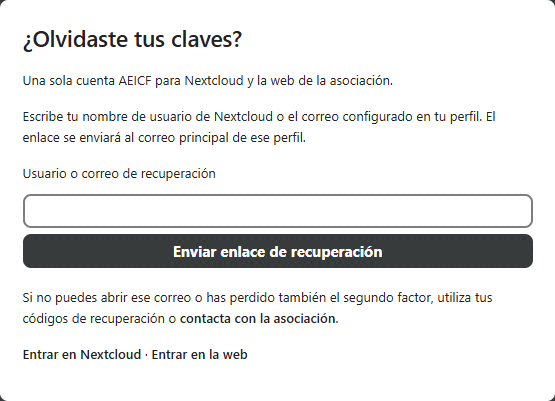
- En el acceso de la web, pulsa ¿Olvidaste tus claves? y después Recuperar mis claves de AEICF.
- En el formulario de Nextcloud, escribe tu nombre de usuario o el correo principal configurado en tu perfil. Pulsa Enviar enlace de recuperación.
- Abre el mensaje recibido en ese correo y sigue el enlace para elegir una contraseña nueva. Revisa también el correo no deseado. El enlace caduca y solo se utiliza una vez.
- Vuelve a entrar en Nextcloud con la contraseña nueva. En la web, utiliza Entrar con Nextcloud y esa misma contraseña.
El cambio conserva el segundo factor. Si tampoco puedes acceder a ese factor o al correo de recuperación, utiliza tus códigos de recuperación o contacta con la asociación. El mensaje de la web no confirma si existe una cuenta con los datos introducidos.
06
Tus credenciales y tu correo personal
Todo socio dispone de su buzón de la asociación. Además puedes elegir un correo personal para recuperación y comunicaciones.
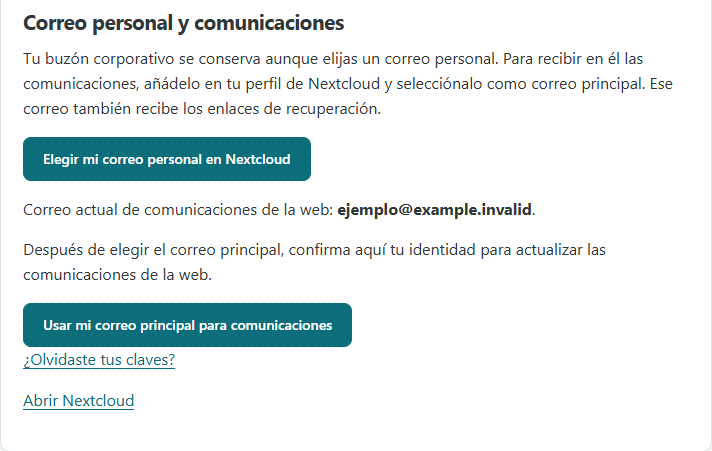
- En la web, abre Mi cuenta → Credenciales y correo. Gestionar mis credenciales lleva a la seguridad de Nextcloud: contraseña, verificación en dos pasos y dispositivos.
- Pulsa Elegir mi correo personal en Nextcloud. Añade allí tu dirección personal y selecciónala como correo principal, siguiendo las confirmaciones que aparezcan.
- Vuelve a Credenciales y correo y pulsa Usar mi correo principal para comunicaciones. Confirma de nuevo tu identidad en Nextcloud.
- Comprueba el correo de comunicaciones que muestra la web. Si vuelves a cambiar el principal en Nextcloud, repite esta confirmación.
- Si activas el segundo factor, conserva los códigos de recuperación en un lugar seguro separado del teléfono. Revisa los dispositivos que siguen conectados.
Tu correo principal recibe los enlaces de recuperación; conviene que puedas abrirlo aunque no recuerdes la clave de AEICF. La elección del correo en la web no modifica por sí sola listas de distribución u otras plataformas externas.
07
Tu ficha y tu página profesional
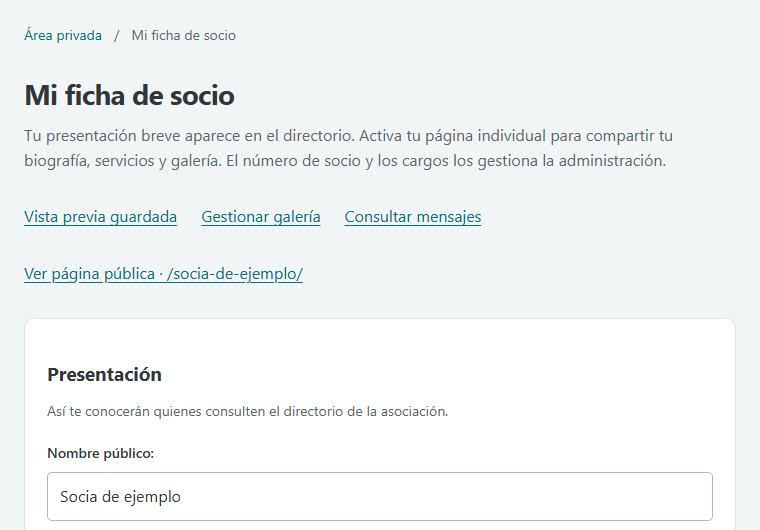
Tu ficha pública presenta tu actividad. Los datos privados de contacto se gestionan por separado.
- Abre Mi ficha de socio. Si aparece Ficha pendiente de vincular, pide a la administración que asocie tu cuenta a la ficha existente.
- Revisa tu nombre público, presentación breve, biografía, servicios profesionales y web. Añade o sustituye la fotografía si lo deseas.
- Revisa Mostrar mi ficha en la web y Activar mi página individual. La página necesita una dirección disponible y una presentación completa.
- Guarda los cambios y abre Vista previa guardada. Comprueba el resultado antes de compartir tu dirección pública.
- Cuando la página esté habilitada, comparte el enlace que muestra el panel. Si cambias su dirección, actualiza los enlaces que hayas compartido antes.
Escribir o abrir la vista previa no guarda el formulario. Comprueba el mensaje de confirmación al guardar. La foto admite JPEG, PNG o WebP, hasta 5 MB y 10 megapíxeles. Tu número de socio lo gestiona la asociación.
08
Tu galería y tus consultas
Puedes completar tu página profesional con imágenes y habilitar un formulario para recibir consultas.
- Abre Mi galería y añade una imagen. Completa su título o pie, descripción accesible, autoría y orden. Guarda y revisa su presentación.
- La galería admite hasta 20 imágenes por perfil, una por envío. Cada archivo puede ocupar hasta 5 MB y tener hasta 10 megapíxeles.
- En Mi ficha de socio, habilita el contacto y guarda. El formulario aparece en tu página pública cuando esta está activada.
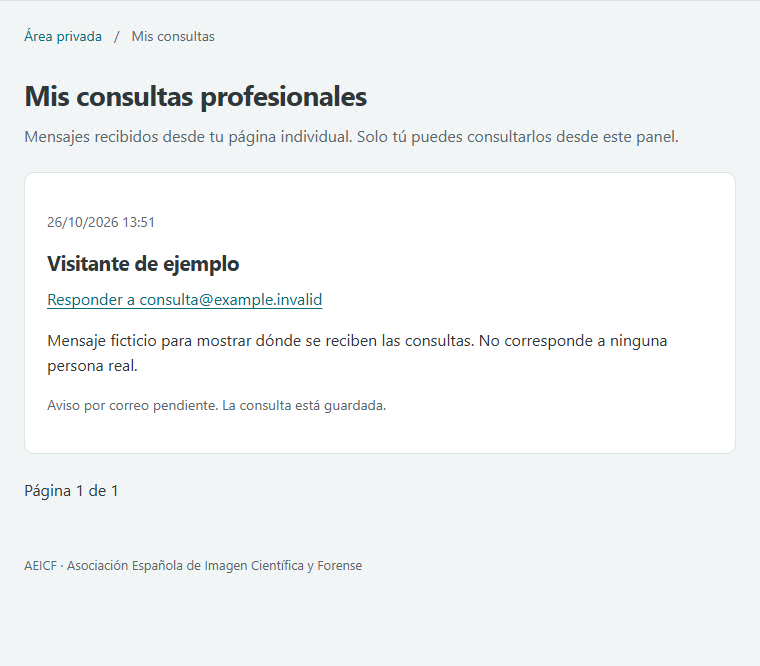
- Abre Mis consultas para leer los mensajes recibidos. También se envía un aviso al correo privado de tu cuenta; revisa el panel aunque no encuentres ese aviso.
- Para responder, utiliza el correo del aviso o la dirección facilitada por quien te consulta. Revisa siempre el destinatario antes de enviar información.
Publica solo imágenes que puedas difundir y evita datos de clientes o casos privados. Desactivar tu página la oculta de la web, pero no retira copias que un visitante ya haya descargado.
09
Anuncia y descubre eventos
La agenda reúne cursos, ponencias, webinars y encuentros. Como socio puedes gestionar tus propios anuncios.
- Abre Eventos en tu panel y pulsa Anunciar un evento. Completa título, descripción, organizador, modalidad y fechas. Las horas se introducen en horario de Madrid.
- Añade lugar y dirección cuando corresponda, y un enlace público de información o inscripción. No publiques enlaces privados de una sala de reunión.
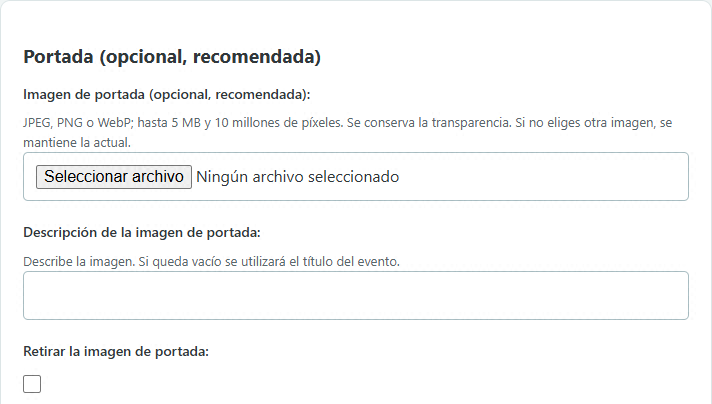
- La portada es opcional y recomendada: imagen JPEG, PNG o WebP; vídeo propio MP4 H.264; o enlace HTTPS de YouTube/Vimeo. El archivo de vídeo y el enlace son alternativas.
- Guarda primero un borrador si necesitas revisarlo. Después puedes abrir Gestionar galería de imágenes y añadir hasta 20 imágenes, con descripción, pie, autoría y orden.
- Marca Publicar en la agenda y guarda para mostrar el evento. Para retirarlo sin borrarlo, desmarca la publicación. Eliminar pide confirmación.
Imagen: hasta 5 MB y 10 megapíxeles. Vídeo propio: hasta 80 MB, MP4 H.264 y audio AAC opcional. Espera a que termine la subida y aparezca la confirmación de guardado. En la agenda pública puedes cambiar de mes y pulsar un día marcado.
10
Solicita una matrícula
La solicitud permite al coordinador comprobar que tienes la formación y experiencia necesarias para el curso.
- Abre Formación y consulta la ficha: introducción, objetivos, destinatarios, metodología, requisitos y programa. Descarga el PDF si el coordinador lo ha añadido.
- Si la solicitud está disponible, pulsa Solicitar matriculación y accede con tu cuenta habitual de socio.
- Completa tus datos: nombre, apellidos, documento de identidad, nacionalidad, dirección y datos fiscales de facturación. Asegúrate de que el correo de tu cuenta esté actualizado.
- Adjunta el currículum en PDF y añade las preguntas o comentarios que consideres oportunos. Revisa la información sobre el tratamiento de los datos y envía la solicitud.
- Recibirás un aviso de presentación y el coordinador podrá revisarla. Conserva el enlace y consulta Mis matrículas para seguir su estado.
El CV admite hasta 5 MB y 50 páginas, sin contraseña. Se entrega al coordinador para revisar la candidatura. Presentar la solicitud no equivale a estar admitido, pagar o tener acceso al aula. Cada curso determina la apertura de solicitudes.
11
Sigue tu solicitud, tus cursos y tus cuotas
El panel distingue solicitud, pago y matrícula. Cada paso tiene su propia confirmación.
- En Mis matrículas revisa Mis solicitudes de matriculación. El coordinador puede aprobar, rechazar con motivos o pedir más información.
- Si pide información, responde desde tu solicitud y sustituye el CV si procede. La candidatura vuelve a revisión.
- Una aprobación permite continuar al pago cuando la matrícula está abierta. Revisa el precio final, la información del prestador y tus datos fiscales antes de confirmar.
- Tras pagar, espera la confirmación del estado del pedido. Para acceder al aula hacen falta la matrícula válida, las condiciones aceptadas, la apertura del aula y tu inicio expreso cuando se solicite.
- Para la cuota de la asociación, abre Mis cuotas de socio cuando esté disponible. Utiliza los avisos y enlaces oficiales y revisa el estado de la cuota.
Volver desde la página de pago no confirma por sí solo el cobro. La condición de socio y la matrícula de un curso son trámites distintos. Si un curso utiliza un aula externa, sigue su enlace y sus instrucciones: esta guía no cambia automáticamente las credenciales de Moodle. Las cuotas anuales no cargan automáticamente tu tarjeta.
12
Nextcloud: tus archivos
Nextcloud es tu espacio de trabajo. La aplicación Archivos permite organizar, subir, descargar y compartir documentos según tus permisos.
- Entra en nc.imagenforense.es. Abre Archivos desde la navegación o el menú de aplicaciones.
- Abre una carpeta y utiliza el botón de añadir o subir. También puedes arrastrar archivos desde el ordenador. Espera a que termine la transferencia.
- Organiza tus documentos con nombres claros y carpetas. El menú de cada elemento permite consultar las acciones disponibles, como renombrar, mover o descargar.
- Para compartir, revisa la persona o el enlace elegido y sus permisos. Decide si necesita solo lectura o también edición. Si utilizas un enlace, configura contraseña y caducidad cuando estén disponibles.
- Revisa Archivos eliminados o Versiones si necesitas recuperar un elemento. Su disponibilidad depende de la configuración, el espacio y la conservación del servicio.
Antes de compartir, comprueba qué contiene la carpeta y quién podrá acceder. Un enlace puede reenviarse. Las copias de seguridad y la papelera no garantizan recuperar cualquier versión indefinidamente. Si utilizas una app de escritorio o móvil, sigue el acceso que ofrece Nextcloud para ese dispositivo.
13
Tu correo, calendario y contactos
El buzón corporativo de la asociación está preparado en Mail para los socios habilitados. No necesitas introducir los servidores de correo.
- Desde Credenciales y correo pulsa Abrir mi correo en Nextcloud, o abre Mail dentro de Nextcloud.
- Comprueba que aparece tu dirección corporativa. Lee los mensajes, organiza las carpetas y utiliza el botón de redactar para escribir. Antes de enviar, revisa destinatarios, adjuntos y la dirección de remitente.
- El correo personal que elijas para comunicaciones no sustituye ese buzón corporativo. Cambiar la contraseña común mantiene la conexión preparada de Mail.
- Abre Calendario para consultar tu agenda y crear una cita. Comprueba fecha, hora, calendario de destino y participantes antes de guardar o invitar.
- En Contactos puedes organizar tu agenda. Los calendarios y libretas compartidos dependen de los permisos que tengas.
Si Mail no muestra tu buzón, contacta con la asociación para revisar su activación. Los programas externos de correo conservan sus credenciales propias: esta integración no cambia automáticamente la contraseña de Outlook, Thunderbird u otro cliente. No añadas el buzón otra vez si ya aparece configurado.
14
Conversaciones y reuniones con Talk
Talk permite conversar y participar en reuniones desde Nextcloud. Las salas y sus permisos los determina quien las organiza.
- Abre Talk en el menú de aplicaciones de Nextcloud o utiliza el enlace de reunión que te hayan facilitado.
- Elige la conversación o sala. Revisa quién participa antes de escribir o compartir documentos.
- Para una llamada, permite el acceso del navegador al micrófono y a la cámara cuando quieras utilizarlos. Comprueba los dispositivos seleccionados.
- En una reunión, silencia el micrófono cuando no intervengas. Si compartes pantalla, elige solo la ventana necesaria y cierra notificaciones o documentos privados.
- Para salir, finaliza tu participación en la llamada. Si utilizas un equipo compartido, cierra también tus sesiones al terminar.
Si no ves Talk o una sala, revisa la cuenta con la que has entrado y pide al organizador que compruebe tu acceso. No publiques enlaces privados de reuniones en eventos públicos. Si cámara o sonido fallan, revisa primero los permisos del navegador y del sistema.
15
Si también eres docente, coordinador o editor
Una misma cuenta puede combinar varios perfiles. Solo aparecen las herramientas que tienes asignadas.
- Como docente o coordinador, abre Mis cursos docentes. Entra en el curso para revisar sus herramientas, temas, materiales, entregas y tutorías disponibles.
- Como coordinador, abre Solicitudes. Puedes aprobar una candidatura, rechazarla indicando los motivos o solicitar información explicando qué falta. El candidato recibe el aviso y puede consultar su estado.
- Para la ficha pública del curso, abre Ficha del curso → Editar ficha web y PDF. Revisa introducción, objetivos, destinatarios, metodología y requisitos; añade el PDF descargable cuando esté listo.
- Como editor, utiliza los apartados de contenido que muestre tu menú. Guarda borradores, revisa el resultado y publica solo cuando esté preparado.
- Pulsa Ayuda en la pantalla en la que estés trabajando. La guía del panel muestra tutoriales específicos para tus perfiles y permite buscarlos por palabras.
Ser socio no concede automáticamente funciones de docente, coordinador, editor o administración. No cambies de cuenta para utilizar otro perfil. Si falta una función que te han asignado, pide a la asociación que revise tus permisos.
16
Dudas frecuentes y dónde pedir ayuda
Empieza por identificar si el problema es de acceso, de una función de la web o de un curso.
- No recuerdo el usuario: prueba el correo principal de tu perfil en la recuperación de Nextcloud. Si tampoco lo recuerdas, contacta con la asociación.
- No llega el enlace de recuperación: revisa el correo principal y la carpeta de no deseados. Puede ser diferente del buzón corporativo. Si no puedes abrirlo, pide ayuda; no crees otra cuenta.
- No veo mi ficha o un menú: comprueba que usas la cuenta habitual y solicita que revisen la vinculación o el perfil asignado.
- No veo un curso: consulta la solicitud, el pago y la matrícula. El aula puede estar cerrada o requerir aceptación e inicio. Para dudas académicas, utiliza las tutorías del curso o contacta con su coordinador.
- Para un problema técnico, indica la pantalla, la acción que intentabas hacer, la fecha y el mensaje de error. Si te solicitan una captura, oculta los datos privados. No envíes contraseñas, códigos de segundo factor ni enlaces de recuperación.
Al terminar en un equipo compartido, cierra la sesión de la web y la de Nextcloud. Son servicios distintos y salir de uno no cierra automáticamente el otro. Las capturas de demostración de esta guía contienen datos ficticios; los menús pueden variar según tus permisos y las actualizaciones.